把開發環境準備好
為了記錄自己學習 Python 的歷程,同時也給自己一些不要偷懶的壓力,我會將我學習到的內容,整理成一篇篇循序漸進的文章,從完全的新手開始,由淺入深開始學習。文章的選題與走向會有一些個人的偏好,很大程度也會跟不同時期我正在學習的領域有關,但大原則是該有的基本語法不會少,後面的章節會基於前面的章節來展開。
話不多說,我們就開始吧!
首先,要先把編寫 Python 的環境準備好,我會使用 uv 這個 Python 套件與專案管理器,以及 VS Code 做為 Python 程式的編輯器。
想直接進入程式的部分的話,也可以跳過這一章。 我替每一章都製作了 Colab 版,用 Google 帳號登入就能改程式碼、按執行看結果,或複製一份到你的雲端硬碟中,這樣你所修改的東西就能保留在自己的儲存空間中,什麼都不用裝。 等你想在自己電腦上跑程式時,再回來看這章。
這一章會用到的工具
| 工具 | 做什麼 |
|---|---|
| uv | 管理 Python 版本、虛擬環境、套件 |
| VS Code | 寫程式的編輯器 |
另一個常見的做法是先到官網裝 Python,並使用 venv 建立虛擬環境,再用 pip 安裝需要的套件,現在 uv 把這三件事包在一起。我在後面也做了一個這兩種方法的對照表,有興趣的讀者可以參考。
關於 uv 的詳細說明可以參考官網,以下僅就安裝所需要的指令來做說明。
安裝 uv
Windows 開啟 PowerShell,執行:
powershell -ExecutionPolicy ByPass -c "irm https://astral.sh/uv/install.ps1 | iex"macOS 或 Linux 開啟終端機,執行:
curl -LsSf https://astral.sh/uv/install.sh | sh裝完之後關掉終端機再重開一次,否則系統可能找不到這個新指令。重開後詢問版本:
uv --version有印出版本號就成功了。
用 uv 安裝 Python
uv python install 3.13這行會下載 Python 3.13 並交由 uv 管理。它不會動到系統原本的 Python,也不需要設定環境變數。
裝完確認一下,看看到底裝進去了沒、裝的是哪一版:
uv python list --only-installed會看到類似這樣的輸出(路徑依作業系統而不同):
cpython-3.13.15-...    ~/.local/bin/python3.13 -> ~/.local/share/uv/python/...
cpython-3.12.3-...     /usr/bin/python3.12
第一行的路徑是剛才裝的 Python 3.13,第二行是我的系統原本就有的 Python,uv 沒有動到它,兩者並存。
--only-installed 這個旗標是為了讓這行指令只列出已經安裝的 Python 版本;不加的話,uv 會把「可以下載但還沒裝」的版本也一起列出來(後方會標有 <download available>)。
建立第一個專案
接著我們就可以來建立第一個專案啦!找一個放程式的資料夾,執行:
uv init --no-package 01-environment-setup
cd 01-environment-setup
uv 會建立一個資料夾,裡面長這樣:
01-environment-setup/
├── main.py           # 程式進入點
├── pyproject.toml    # 專案設定與套件清單
├── README.md
├── .python-version   # 這個專案要用哪個 Python 版本
├── .gitignore        # 哪些檔案不要進版本控制
└── .git/ # uv 順手幫你開好的版本控制庫後面三個是隱藏檔,uv init 會順手執行 git init,自動建立起版本控制的 .git/ .gitignore。現在可以完全不用管它,不影響 Python 的學習。
pyproject.toml 記錄這個專案需要哪些套件。有了它,換一台電腦只要一行指令就能把環境還原回來,不用憑記憶回想當初裝過什麼。
--no-package 是什麼?
不加這個旗標的話,uv init 建出來的是另一種版型:
01-environment-setup/
└── src/
    └── 01_environment_setup/
        └── __init__.py
程式碼被收進 src/ 底下,pyproject.toml 也會多出打包用的設定,這是要把程式發布成套件給別人安裝時的做法,同樣的現階段我們也可以先不用管它,用不到打包,所以加 --no-package 拿掉那層結構。
執行看看:
uv run main.py第一次執行時 uv 會自動建立虛擬環境,執行過後,畫面上會看到以下這行文字:
Hello from 01-environment-setup!恭喜你已經從頭到尾跑過一次環境建置與程式的執行,至此環境就已經通了,接下來我們要學習的就是改變 main.py 的內容,來達到我們想要控制程式輸出的結果。
虛擬環境是什麼
我們前面一直提到虛擬環境,它究竟是什麼呢?uv 又幫我們做了什麼事?
假設同時有兩個專案,A 專案需要某套件的 1.0 版,B 專案需要 2.0 版。如果所有套件都裝在同一個地方,這兩個專案就會打架。虛擬環境的做法是讓每個專案有自己獨立的套件資料夾,互不干擾。
uv 會把虛擬環境放在專案底下的 .venv/。假設我們要裝一個 requests 套件:
uv add requests這行指令會做三件事:裝好 requests、寫進 pyproject.toml、更新鎖定檔 uv.lock。之後在別台電腦上只要執行 uv sync,就會裝回一模一樣的版本。
uv 與傳統做法的指令對照
在進入下一個主題之前,我們來比較一下前面有提到的 pip 加 venv 的環境建置方式。對照表如下:
| 要做的事 | uv | 傳統做法 |
|---|---|---|
| 安裝 Python | uv python install 3.13 | 到官網下載安裝檔 |
| 建立專案 | uv init --no-package 專案名 | 自己開資料夾 |
| 建立虛擬環境 | 不用,執行時自動建 | python -m venv .venv |
| 啟動虛擬環境 | 不用 | source .venv/bin/activate |
| 安裝套件 | uv add requests | pip install requests |
| 記錄用了哪些套件 | 自動寫進 pyproject.toml | pip freeze > requirements.txt |
| 在別台電腦還原 | uv sync | pip install -r requirements.txt |
| 執行程式 | uv run main.py | python main.py(需先啟動虛擬環境) |
兩種做法的優缺點
看完對照表,我們也順便來看一下兩種做法各自的優缺點,未來遇到需要選擇的場合,會比較知道怎麼判斷。
uv 的好處主要在這幾個地方:
- 一個工具管完三件事:Python 版本、虛擬環境、套件都由 uv 處理,不需要在官網下載、
venv、pip之間切換。 - 速度快上不少:uv 是用 Rust 寫的,我在自己的電腦上實測安裝 pandas(不使用快取),pip 花了約 10 秒,uv 只要約 2.4 秒,套件愈多的專案差距會愈明顯。
- 不用手動啟動虛擬環境:
uv run會自動使用專案底下的.venv,忘記啟動這件事就不會發生。 - 環境可以完整重現:
uv.lock記下每個套件的確切版本,換一台電腦執行uv sync就能裝回一模一樣的環境,比pip freeze產生的requirements.txt嚴謹一些。
至於要付出的代價,也有幾個:
- 網路上的教學大多還是 pip 的寫法:搜尋問題時看到的指令跟這裡不一樣是正常的,需要自己對照轉換。
- 它比較新:遇到比較少見的問題時,可以參考的討論會比 pip 少一些。
- 底層觀念還是要懂:uv 把 venv 與 pip 的步驟包起來了,但虛擬環境是什麼、套件裝到哪裡去,這些概念在排查問題時還是用得上。
兩種做法在這個階段都能完成這一系列的所有練習,如果你覺得舊有的方法看起來比較熟悉也沒關係,在這個階段不會有任何影響,把左右兩欄所做的事情對應起來就好。
編輯器:VS Code
為了可以在一個更方便、美觀的介面來編輯與執行 Python 程式,這系列的文章會使用 VS Code,到 code.visualstudio.com 下載安裝。開啟後先裝一個擴充套件就夠了:左側點擴充功能圖示,搜尋 Python,安裝 Microsoft 發行的版本。
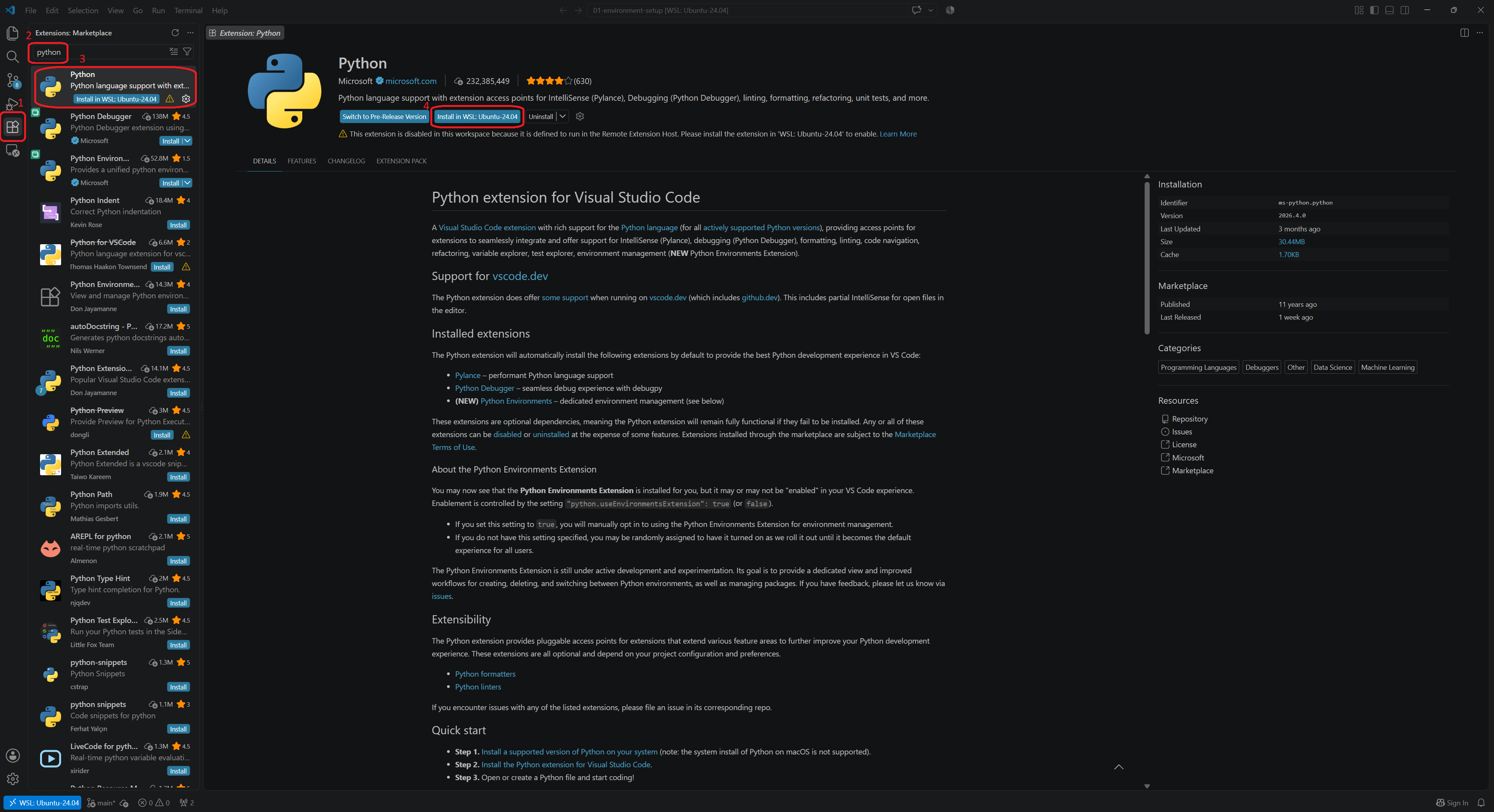 在擴充功能裡搜尋 python,安裝 Microsoft 發行的那一個
裝好後用 VS Code 開啟剛才的 01-environment-setup 資料夾。右下角會顯示目前使用的直譯器,確認它指向專案底下的 .venv。如果沒有,按 Ctrl + Shift + P(macOS 是 Cmd + Shift + P),輸入 Python: Select Interpreter,選擇 .venv 那一個。
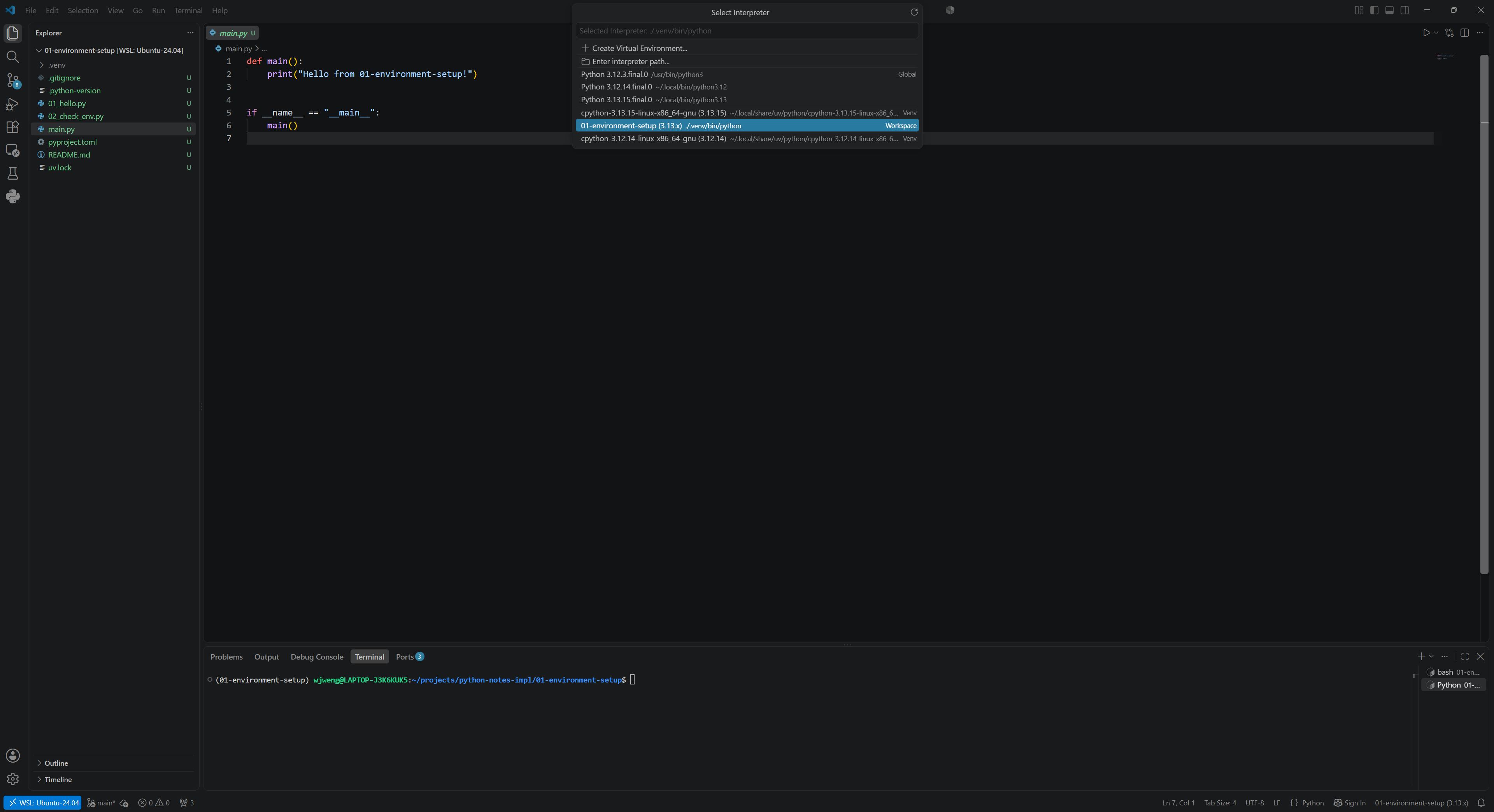 清單裡標示 Workspace、路徑是 ./.venv/bin/python 的那一項,就是專案自己的虛擬環境
如此一來,編輯器才會用這個環境的 Python 去檢查程式碼,而不是套用系統預設的設定,否則在這個環境中裝好的套件就會找不到,如果要執行的程式依賴這些套件的話就會產生錯誤。
第一支程式
要建立一份新的 Python 格式檔案可以在最上排工作列點選 File -> New File,或是在左側的檔案總管欄位按右鍵新增 New File,把這個檔案取名叫 01_hello.py,在裡面打上:
執行:
uv run 01_hello.py結果如下:
Hello, Python!
我的第一支程式
也可以按 VS Code 右上方的三角形按鈕來執行 Python 程式。要注意的是,這個按鈕用的是剛才選定的直譯器,而不是 uv run,所以直譯器選對了,這個按鈕才會跑在專案自己的虛擬環境裡。
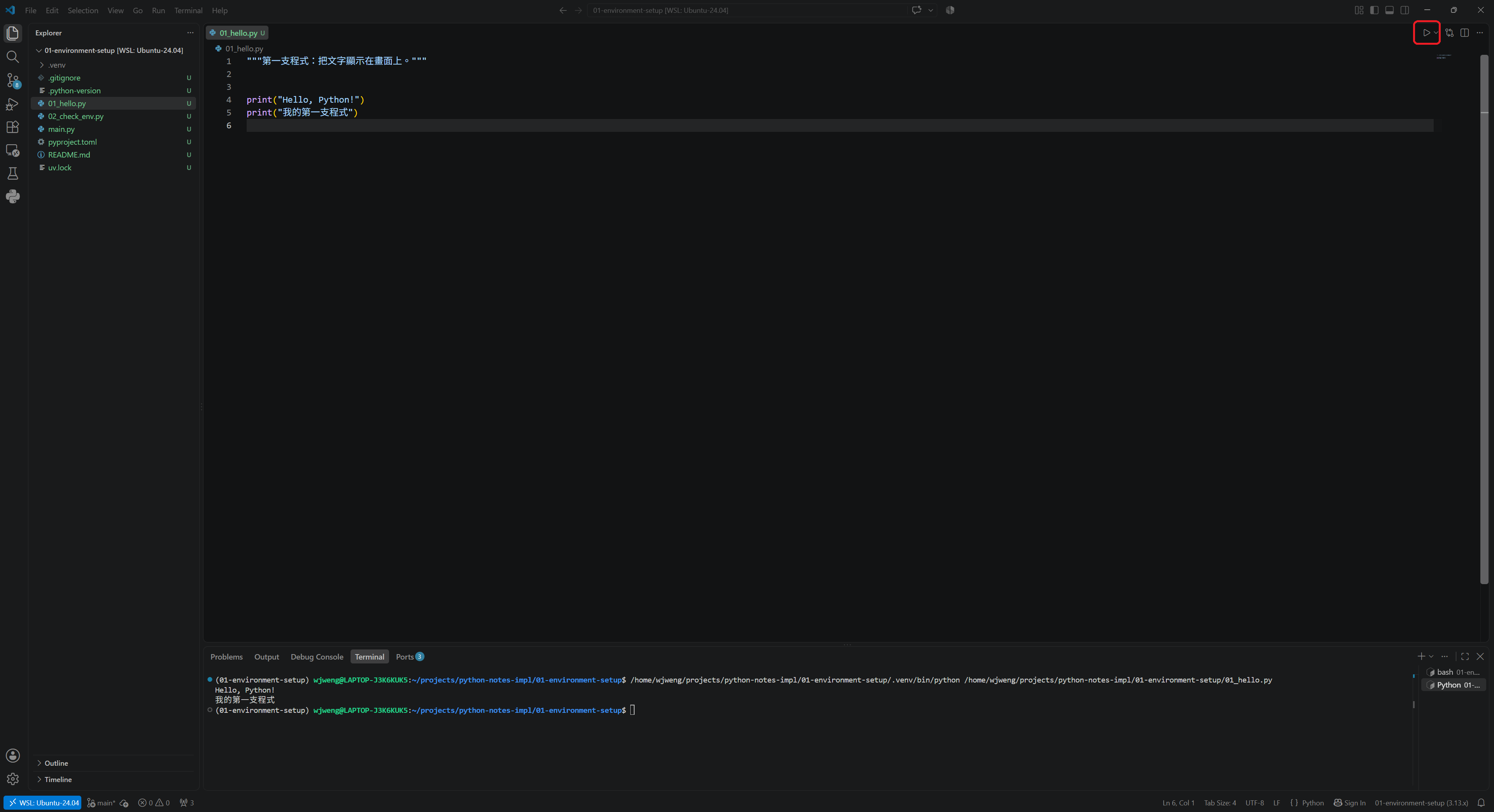 按右上角的三角形按鈕執行,結果會顯示在下方的終端機
print() 是把東西顯示在畫面上的函數,括號裡放要顯示的內容。文字要用引號包起來,單引號或雙引號都可以,但同一個專案裡建議固定用一種。
確認環境真的裝對了
寫一支小程式來驗證,新增檔案 02_check_env.py:
執行結果如下:
version: 3.13.15
executable: /path/to/01-environment-setup/.venv/bin/python
in_venv: True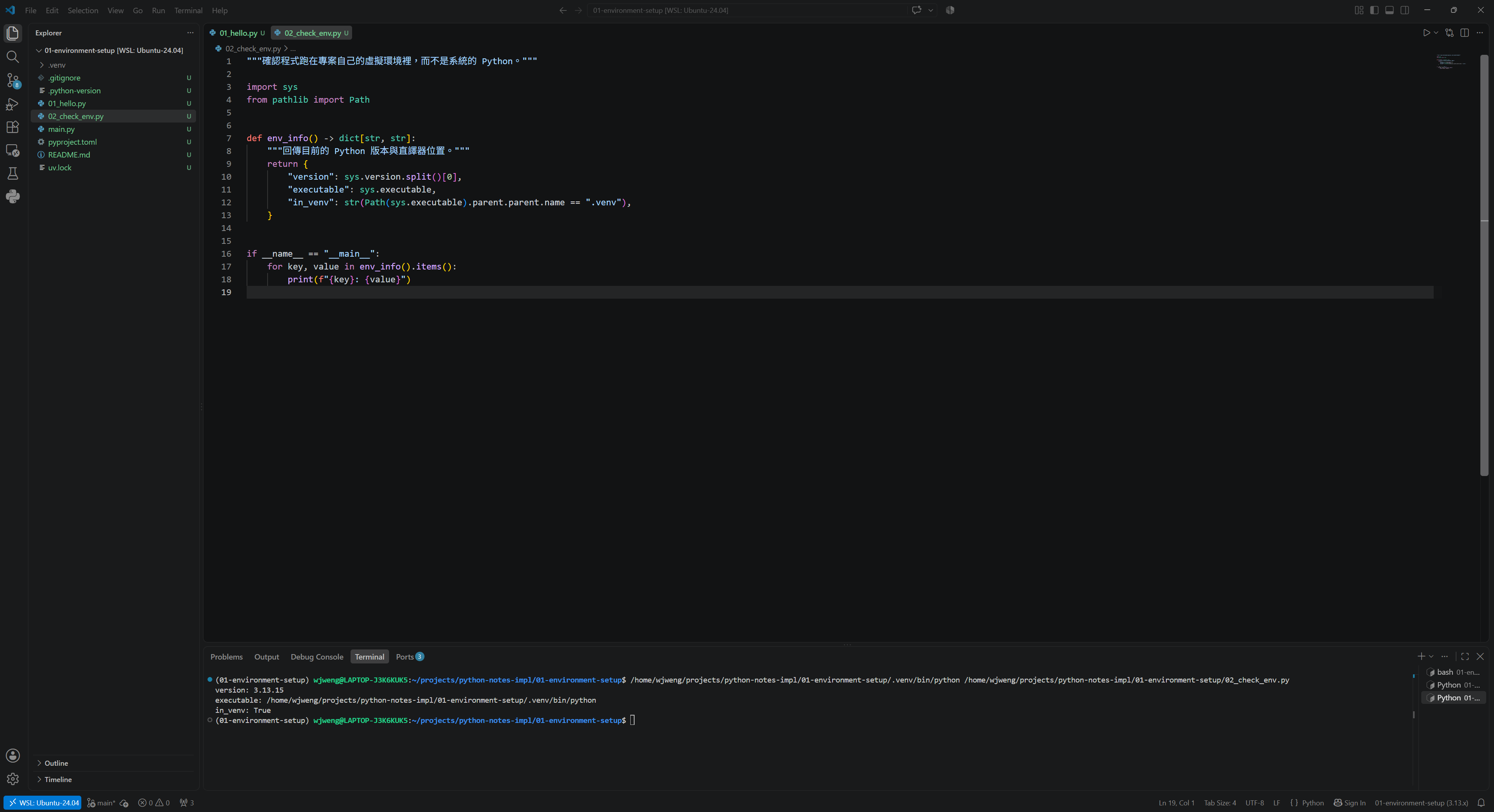 in_venv 顯示 True,代表跑在專案自己的虛擬環境裡
在這個網頁上按執行,結果會跟上面的圖示不一樣,原因是網頁版的 Python 是一份編譯成 WebAssembly,跑在瀏覽器分頁裡的 Python,它的環境大概跟你剛才建立的虛擬環境不同,想要看到 in_venv: True,還是要回到自己的電腦上執行。
in_venv 是 True,代表程式跑在專案自己的虛擬環境裡,不是系統的 Python。這行如果是 False,就要回頭檢查上面 VS Code 選直譯器那一步。
互動模式
除了寫成檔案執行,也可以直接在終端機裡試語法:
uv run python會進入互動模式,提示符號是 >>>:
>>> 1 + 1
2
>>> print("測試")
測試
>>> exit()
想確認某個語法怎麼運作,又不想特地開一個檔案時,這樣測試最快。輸入 exit() 可以離開互動模式。
常見問題統整
找不到 .venv 的排查步驟
選單裡沒有 .venv 是很常見的狀況,依序確認:
一、.venv 真的存在嗎? 它是第一次跑 uv run 才建立的,uv init 不會產生。前面那步如果跳過了,回到終端機執行一次:
uv run main.py執行後資料夾裡才會多出 .venv。
二、VS Code 開的是 01-environment-setup 這一層嗎? 擴充套件只會掃工作區的根目錄,開到上一層資料夾就會找不到。
三、跑指令的地方和 VS Code 是同一個系統嗎? 這是在 Windows 系統下使用 WSL 的使用者最容易卡住的地方:在 WSL 的 Ubuntu 終端機裡跑 uv,卻用 Windows 版的 VS Code 開檔案,.venv/bin/python 是 Linux 執行檔,Windows 端會找不到它。
解法是讓 VS Code 連進 WSL,在 WSL 終端機裡的專案資料夾底下執行:
code .第一次會自動把 VS Code Server 裝進 WSL,然後開一個新視窗,左下角出現 WSL: Ubuntu 就表示連上了。如果還是沒有連上,可以點選左下角的 Open a Remote Window 圖示,選擇 Connect to WSL,應該就可以連上。
在 Windows 端裝的 Python 擴充套件,連進 WSL 之後也必須重新安裝一次,裝完再選一次直譯器,.venv/bin/python 就會出現。
如果不想要這麼麻煩,那就全部留在 Windows,用 PowerShell 跑 uv 吧!把專案放在 C:\ 底下。兩條路都可以,但不要混用。走 WSL 的話,專案建議放在 WSL 自己的家目錄,放在 /mnt/c/ 底下操作檔案會明顯變慢。
這一章我們準備好了 Python 的開發環境,也從頭建置了第一支 Python 的小程式,了解每一支應用程式的順利執行與否,其實是和它相依的環境息息相關的;我們也比較了 uv 和 pip + venv 的環境建置方式,可以選擇習慣或是喜歡的方法來開始。萬事俱備,之後的所有變化就會在這個程式的語法裡面進行。
本章程式碼
- GitHub — 本章所有可執行範例
- 在 Colab 開啟 — 用 Google 帳號登入就能執行,可以複製一份留在自己的雲端硬碟